Domain segelbootzubehör.de kaufen?
Wir ziehen mit dem Projekt
segelbootzubehör.de um.
Sind Sie am Kauf der Domain
segelbootzubehör.de interessiert?
domain@kv-gmbh.de · 0541-91531010
Domain segelbootzubehör.de kaufen?
Warum wird der Transcend USB-Stick nicht mehr erkannt?
Es gibt mehrere mögliche Gründe, warum ein Transcend USB-Stick nicht mehr erkannt wird. Es könnte ein Problem mit dem USB-Anschluss des Computers geben, ein Treiberproblem, ein physischer Schaden am USB-Stick oder ein Problem mit der Formatierung des Sticks. Es könnte auch sein, dass der USB-Stick nicht richtig eingesteckt ist oder dass das Betriebssystem den Stick nicht erkennt. **
Warum nimmt mein Pioneer DJM 350 den USB-Stick nicht an?
Es gibt verschiedene mögliche Gründe, warum dein Pioneer DJM 350 den USB-Stick nicht erkennt. Es könnte sein, dass der USB-Stick nicht im richtigen Format formatiert ist (z.B. FAT32), oder dass der USB-Anschluss am DJM 350 defekt ist. Es könnte auch sein, dass der USB-Stick zu groß oder zu voll ist und nicht genügend Speicherplatz für die Musikdateien bietet. Überprüfe diese möglichen Probleme und versuche es erneut. **

Ähnliche Suchbegriffe für Transcend-JetFlash-350-USB-Stick
Top-Angebote
Produkte zum Begriff Transcend-JetFlash-350-USB-Stick:
-
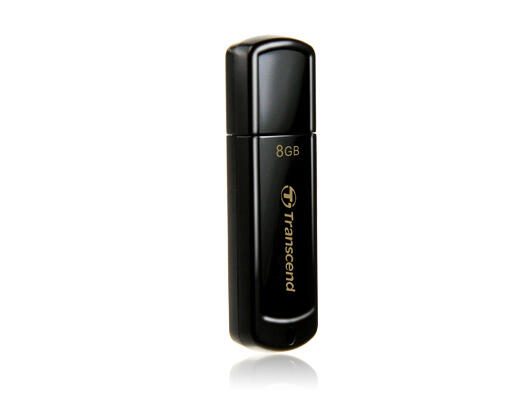
Transcend JetFlash elite JetFlash 350 USB-Stick 8 GB USB Typ-A 2.0 SchwarzDer kompakte JetFlash350 besticht durch Klasse und Einfachheit. Mit einem optimierten Design und einer rein schwarzen Farbgebung ist der JetFlash 350 stil- und geschmackvoll. Durch das geringe Gewicht von nur 8,5g, kann man ihn überall mit hinnehmen. Auf einen Blick Kapazität8 GB GeräteschnittstelleUSB Typ-A USB-Version2.0 FormfaktorKappe Produktbeschreibung Er ist in den Kapazitäten 4GB bis 64GB erhältlich und durch seine schnelle Lese- / Schreibgeschwindigkeit erweist sich der JetFlash 350 als eine hervorragende Speicherlösung sowie ein modisches Accessoire. Ob zur Speicherung wichtiger Dateien, dem Transport von Filmen und Musik oder nur um Fotos mit Freunden zu teilen – mit dem JetFlash 350 klappt dies mit Leichtigkeit. - In den Kapazitäten 4GB, 8GB, 16GB, 32GB und 64 GB erhältlich - 100% kompatibel mit der Hi-Speed USB 2.0 Schnittstelle - Einfache Plug-und-Play Installation - Stromversorgung über USB - Keine externe Stromversorgung oder Batterie benötigt - LED zeigt den Übertra...14,07 €*Versand: 5,95 €Sichere Weiterleitung zum Anbieter
-
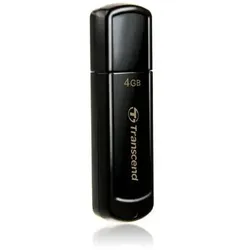
Transcend JetFlash elite JetFlash 350 USB-Stick 4 GB USB Typ-A 2.0 SchwarzDer kompakte JetFlash350 besticht durch Klasse und Einfachheit. Mit einem optimierten Design und einer rein schwarzen Farbgebung ist der JetFlash 350 stil- und geschmackvoll. Durch das geringe Gewicht von nur 8,5g, kann man ihn überall mit hinnehmen. Auf einen Blick Kapazität4 GB GeräteschnittstelleUSB Typ-A USB-Version2.0 FormfaktorKappe Produktbeschreibung Er ist in den Kapazitäten 4GB bis 64GB erhältlich und durch seine schnelle Lese- / Schreibgeschwindigkeit erweist sich der JetFlash 350 als eine hervorragende Speicherlösung sowie ein modisches Accessoire. Ob zur Speicherung wichtiger Dateien, dem Transport von Filmen und Musik oder nur um Fotos mit Freunden zu teilen – mit dem JetFlash 350 klappt dies mit Leichtigkeit. - In den Kapazitäten 4GB, 8GB, 16GB, 32GB und 64 GB erhältlich - 100% kompatibel mit der Hi-Speed USB 2.0 Schnittstelle - Einfache Plug-und-Play Installation - Stromversorgung über USB - Keine externe Stromversorgung oder Batterie benötigt - LED zeigt den Übertra...16,49 €*Versand: 5,95 €Sichere Weiterleitung zum Anbieter



-
Wie erstelle ich einen Windows-Boot-USB-Stick?
Um einen Windows-Boot-USB-Stick zu erstellen, benötigst du zunächst ein leeres USB-Laufwerk mit ausreichend Speicherplatz. Lade dann das Windows-Installationsmedium von der offiziellen Microsoft-Website herunter und starte das Media Creation Tool. Wähle die Option "USB-Speicherstick" aus und folge den Anweisungen, um das Installationsmedium auf den USB-Stick zu kopieren. **
-
Welche ist die Boot-Reihenfolge für den USB-Stick?
Die Boot-Reihenfolge für den USB-Stick kann je nach Computer und BIOS-Einstellungen variieren. In den meisten Fällen muss jedoch die Boot-Reihenfolge im BIOS geändert werden, um den USB-Stick als erstes Boot-Gerät auszuwählen. Dies ermöglicht es dem Computer, von dem USB-Stick zu booten, wenn er eingeschaltet wird. **
-
Kann man einen Windows-Boot-USB-Stick mehrfach verwenden?
Ja, man kann einen Windows-Boot-USB-Stick mehrfach verwenden. Nachdem man Windows von dem USB-Stick installiert hat, kann man ihn formatieren und für andere Zwecke verwenden oder ihn einfach als Backup behalten, um Windows bei Bedarf erneut zu installieren. **
-
Welcher USB Stick?
Welcher USB Stick? Möchtest du einen USB Stick mit hoher Speicherkapazität für große Dateien oder lieber einen kleinen und kompakten USB Stick für unterwegs? Soll der USB Stick USB 2.0, USB 3.0 oder sogar USB 3.1 unterstützen? Welche Marke bevorzugst du für deine USB Sticks? Hast du spezielle Anforderungen wie Verschlüsselung oder Wasserdichtigkeit für deinen USB Stick? Lass mich wissen, welche Kriterien dir wichtig sind, damit ich dir den passenden USB Stick empfehlen kann. **

Warum wird der USB-Stick nicht im Boot-Menü angezeigt?
Es gibt mehrere mögliche Gründe, warum ein USB-Stick nicht im Boot-Menü angezeigt wird. Einer der häufigsten Gründe ist, dass der USB-Stick nicht richtig formatiert oder bootfähig ist. Es ist auch möglich, dass das BIOS oder UEFI des Computers nicht korrekt konfiguriert ist, um von einem USB-Gerät zu booten. Es kann auch sein, dass der USB-Anschluss oder der USB-Stick selbst defekt ist. **
Wie USB Stick entfernen?
Um einen USB-Stick sicher zu entfernen, sollte man zuerst sicherstellen, dass alle Dateien auf dem Stick geschlossen sind und keine Programme darauf zugreifen. Anschließend kann man auf das Symbol für den USB-Stick in der Taskleiste klicken und die Option "Hardware sicher entfernen" auswählen. Alternativ kann man den USB-Stick auch über den Datei-Explorer auswerfen, indem man mit der rechten Maustaste auf das Laufwerk klickt und "Auswerfen" wählt. Es ist wichtig, den USB-Stick nicht einfach herauszuziehen, da dies zu Datenverlust oder Beschädigung des Sticks führen kann. Es ist ratsam, den Stick erst zu entfernen, wenn man die Bestätigung erhält, dass er sicher entfernt werden kann. **
Top-Angebote
Produkte zum Begriff Transcend-JetFlash-350-USB-Stick:
-
Transcend JetFlash elite JetFlash 350 USB-Stick 8 GB USB Typ-A 2.0 SchwarzDer kompakte JetFlash350 besticht durch Klasse und Einfachheit. Mit einem optimierten Design und einer rein schwarzen Farbgebung ist der JetFlash 350 stil- und geschmackvoll. Durch das geringe Gewicht von nur 8,5g, kann man ihn überall mit hinnehmen. Auf einen Blick Kapazität8 GB GeräteschnittstelleUSB Typ-A USB-Version2.0 FormfaktorKappe Produktbeschreibung Er ist in den Kapazitäten 4GB bis 64GB erhältlich und durch seine schnelle Lese- / Schreibgeschwindigkeit erweist sich der JetFlash 350 als eine hervorragende Speicherlösung sowie ein modisches Accessoire. Ob zur Speicherung wichtiger Dateien, dem Transport von Filmen und Musik oder nur um Fotos mit Freunden zu teilen – mit dem JetFlash 350 klappt dies mit Leichtigkeit. - In den Kapazitäten 4GB, 8GB, 16GB, 32GB und 64 GB erhältlich - 100% kompatibel mit der Hi-Speed USB 2.0 Schnittstelle - Einfache Plug-und-Play Installation - Stromversorgung über USB - Keine externe Stromversorgung oder Batterie benötigt - LED zeigt den Übertra...14,07 €*Versand: 5,95 €Sichere Weiterleitung zum Anbieter
-
Transcend JetFlash elite JetFlash 350 USB-Stick 4 GB USB Typ-A 2.0 SchwarzDer kompakte JetFlash350 besticht durch Klasse und Einfachheit. Mit einem optimierten Design und einer rein schwarzen Farbgebung ist der JetFlash 350 stil- und geschmackvoll. Durch das geringe Gewicht von nur 8,5g, kann man ihn überall mit hinnehmen. Auf einen Blick Kapazität4 GB GeräteschnittstelleUSB Typ-A USB-Version2.0 FormfaktorKappe Produktbeschreibung Er ist in den Kapazitäten 4GB bis 64GB erhältlich und durch seine schnelle Lese- / Schreibgeschwindigkeit erweist sich der JetFlash 350 als eine hervorragende Speicherlösung sowie ein modisches Accessoire. Ob zur Speicherung wichtiger Dateien, dem Transport von Filmen und Musik oder nur um Fotos mit Freunden zu teilen – mit dem JetFlash 350 klappt dies mit Leichtigkeit. - In den Kapazitäten 4GB, 8GB, 16GB, 32GB und 64 GB erhältlich - 100% kompatibel mit der Hi-Speed USB 2.0 Schnittstelle - Einfache Plug-und-Play Installation - Stromversorgung über USB - Keine externe Stromversorgung oder Batterie benötigt - LED zeigt den Übertra...16,49 €*Versand: 5,95 €Sichere Weiterleitung zum Anbieter
-
Warum wird der Transcend USB-Stick nicht mehr erkannt?
Es gibt mehrere mögliche Gründe, warum ein Transcend USB-Stick nicht mehr erkannt wird. Es könnte ein Problem mit dem USB-Anschluss des Computers geben, ein Treiberproblem, ein physischer Schaden am USB-Stick oder ein Problem mit der Formatierung des Sticks. Es könnte auch sein, dass der USB-Stick nicht richtig eingesteckt ist oder dass das Betriebssystem den Stick nicht erkennt. **
-
Warum nimmt mein Pioneer DJM 350 den USB-Stick nicht an?
Es gibt verschiedene mögliche Gründe, warum dein Pioneer DJM 350 den USB-Stick nicht erkennt. Es könnte sein, dass der USB-Stick nicht im richtigen Format formatiert ist (z.B. FAT32), oder dass der USB-Anschluss am DJM 350 defekt ist. Es könnte auch sein, dass der USB-Stick zu groß oder zu voll ist und nicht genügend Speicherplatz für die Musikdateien bietet. Überprüfe diese möglichen Probleme und versuche es erneut. **
-
Wie erstelle ich einen Windows-Boot-USB-Stick?
Um einen Windows-Boot-USB-Stick zu erstellen, benötigst du zunächst ein leeres USB-Laufwerk mit ausreichend Speicherplatz. Lade dann das Windows-Installationsmedium von der offiziellen Microsoft-Website herunter und starte das Media Creation Tool. Wähle die Option "USB-Speicherstick" aus und folge den Anweisungen, um das Installationsmedium auf den USB-Stick zu kopieren. **
-
Welche ist die Boot-Reihenfolge für den USB-Stick?
Die Boot-Reihenfolge für den USB-Stick kann je nach Computer und BIOS-Einstellungen variieren. In den meisten Fällen muss jedoch die Boot-Reihenfolge im BIOS geändert werden, um den USB-Stick als erstes Boot-Gerät auszuwählen. Dies ermöglicht es dem Computer, von dem USB-Stick zu booten, wenn er eingeschaltet wird. **
Ähnliche Suchbegriffe für Transcend-JetFlash-350-USB-Stick
-
Hahne, Peter: Segeltrimm.Segeltrimm. , In Theorie und Praxis , Fahrrad- & E-Bike-Träger > Transportsysteme , Erscheinungsjahr: 201907, Produktform: Kartoniert, Autoren: Hahne, Peter, Seitenzahl/Blattzahl: 164, Keyword: Ankern; Basiswissen; Bordbibliothek; Entfernungen; Gezeiten; Handbuch; Knoten; Motorboot; Positionen; Segeln; Sicherheit; Skipper; Taschenhandbuch; Verkehrsregeln auf See; Wetter; Yacht, Fachschema: Segeln - Segel~Segler~Wassersport - Wassersportler, Fachkategorie: Wassersport und Wasseraktivitäten, Thema: Verstehen, Warengruppe: HC/Wassersport/Segeln, Fachkategorie: Schiffe und Boote: Ratgeber, Sachbuch, Thema: Orientieren, Text Sprache: ger, UNSPSC: 49019900, Warenverzeichnis für die Außenhandelsstatistik: 49019900, Verlag: Motorbuch Verlag, Verlag: Motorbuch Verlag, Verlag: Motorbuch Verlag, Länge: 241, Breite: 169, Höhe: 12, Gewicht: 472, Produktform: Kartoniert, Genre: Sachbuch/Ratgeber, Genre: Sachbuch/Ratgeber, Vorgänger EAN: 9783613506619, Herkunftsland: DEUTSCHLAND (DE), Katalog: deutschsprachige Titel, Katalog: Gesamtkatalog, Katalog: Lagerartikel, Book on Demand, ausgew. Medienartikel, Relevanz: 0002, Tendenz: -1, Unterkatalog: AK, Unterkatalog: Bücher, Unterkatalog: Hardcover, Unterkatalog: Lagerartikel, WolkenId: 200688319,95 €*Versand: 0,00 €Sichere Weiterleitung zum Anbieter
-
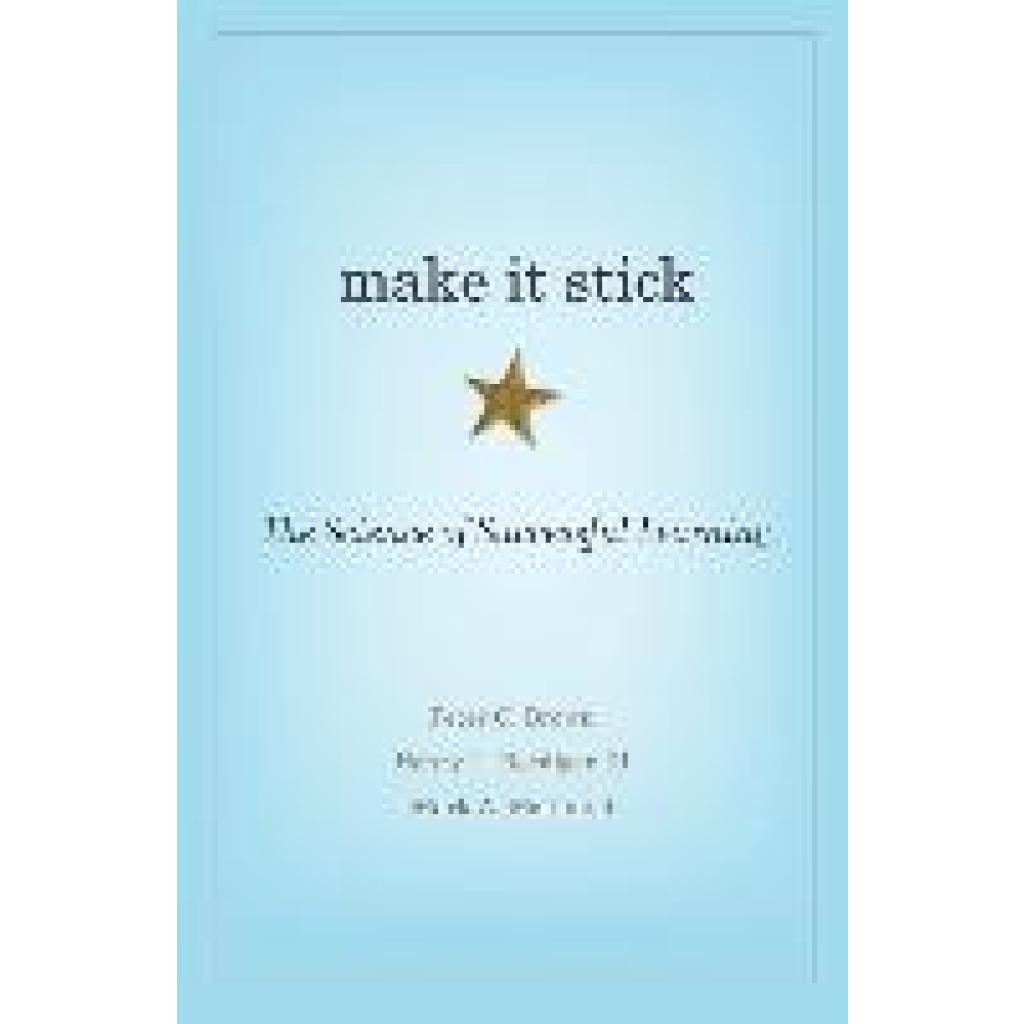
Brown, Peter C.: Make it StickMake it Stick , The Science of Successful Learning , > , Erscheinungsjahr: 20140514, Produktform: Leinen, Autoren: Brown, Peter C.~Roediger, Henry L.~McDaniel, Mark A., Themenüberschrift: EDUCATION / Educational Psychology~EDUCATION / Teaching Methods & Materials / General~PSYCHOLOGY / Cognitive Psychology & Cognition, Keyword: effective study methods; best study techniques; learning strategy; retrieval practice; spaced; varied; quizzing; long term; consolidation; how improve memory; memorization; mental model; neuroscience; testing effect; generative learning; elaboration; illusion knowing; mnemonic device; brain training, Fachschema: Lernen / Lernmethoden, Lerntechniken, Fachkategorie: Kognitivismus, kognitive Theorie~Kognitive Psychologie~Pädagogische Psychologie~Didaktische Kompetenz und Lehrmethoden~Lerntechniken, Imprint-Titels: The Belknap Press, Warengruppe: HC/Psychologie/Psychologische Ratgeber, Fachkategorie: Schule und Lernen: Studierfähigkeiten, Text Sprache: eng, Seitenanzahl: XI, Seitenanzahl: 313, UNSPSC: 49019900, Warenverzeichnis für die Außenhandelsstatistik: 49019900, Verlag: Harvard University Press, Verlag: Harvard University Press, Länge: 216, Breite: 146, Höhe: 32, Gewicht: 493, Produktform: Gebunden, Genre: Importe, Genre: Importe, Herkunftsland: VEREINIGTE STAATEN VON AMERIKA (US), Katalog: LIB_ENBOOK, Katalog: Gesamtkatalog, Katalog: Internationale Lagertitel, Katalog: internationale Titel, Katalog: Kennzeichnung von Titeln mit einer Relevanz > 30, Katalog: Lagerartikel, Book on Demand, ausgew. Medienartikel, Relevanz: 0025, Tendenz: 0, Unterkatalog: AK, Unterkatalog: Bücher, Unterkatalog: Hardcover, Unterkatalog: Lagerartikel, WolkenId: 5415935,68 €*Versand: 0,00 €Sichere Weiterleitung zum Anbieter
-
Kann man einen Windows-Boot-USB-Stick mehrfach verwenden?
Ja, man kann einen Windows-Boot-USB-Stick mehrfach verwenden. Nachdem man Windows von dem USB-Stick installiert hat, kann man ihn formatieren und für andere Zwecke verwenden oder ihn einfach als Backup behalten, um Windows bei Bedarf erneut zu installieren. **
-
Welcher USB Stick?
Welcher USB Stick? Möchtest du einen USB Stick mit hoher Speicherkapazität für große Dateien oder lieber einen kleinen und kompakten USB Stick für unterwegs? Soll der USB Stick USB 2.0, USB 3.0 oder sogar USB 3.1 unterstützen? Welche Marke bevorzugst du für deine USB Sticks? Hast du spezielle Anforderungen wie Verschlüsselung oder Wasserdichtigkeit für deinen USB Stick? Lass mich wissen, welche Kriterien dir wichtig sind, damit ich dir den passenden USB Stick empfehlen kann. **
-
Warum wird der USB-Stick nicht im Boot-Menü angezeigt?
Es gibt mehrere mögliche Gründe, warum ein USB-Stick nicht im Boot-Menü angezeigt wird. Einer der häufigsten Gründe ist, dass der USB-Stick nicht richtig formatiert oder bootfähig ist. Es ist auch möglich, dass das BIOS oder UEFI des Computers nicht korrekt konfiguriert ist, um von einem USB-Gerät zu booten. Es kann auch sein, dass der USB-Anschluss oder der USB-Stick selbst defekt ist. **
-
Wie USB Stick entfernen?
Um einen USB-Stick sicher zu entfernen, sollte man zuerst sicherstellen, dass alle Dateien auf dem Stick geschlossen sind und keine Programme darauf zugreifen. Anschließend kann man auf das Symbol für den USB-Stick in der Taskleiste klicken und die Option "Hardware sicher entfernen" auswählen. Alternativ kann man den USB-Stick auch über den Datei-Explorer auswerfen, indem man mit der rechten Maustaste auf das Laufwerk klickt und "Auswerfen" wählt. Es ist wichtig, den USB-Stick nicht einfach herauszuziehen, da dies zu Datenverlust oder Beschädigung des Sticks führen kann. Es ist ratsam, den Stick erst zu entfernen, wenn man die Bestätigung erhält, dass er sicher entfernt werden kann. **
* Alle Preise verstehen sich inklusive der gesetzlichen Mehrwertsteuer und ggf. zuzüglich Versandkosten. Die Angebotsinformationen basieren auf den Angaben des jeweiligen Shops und werden über automatisierte Prozesse aktualisiert. Eine Aktualisierung in Echtzeit findet nicht statt, so dass es im Einzelfall zu Abweichungen kommen kann. ** Hinweis: Teile dieses Inhalts wurden von KI erstellt.